コンテンツにスキップ
- 前提条件:アプリ「GymLog」からエクスポートしたデータを使用
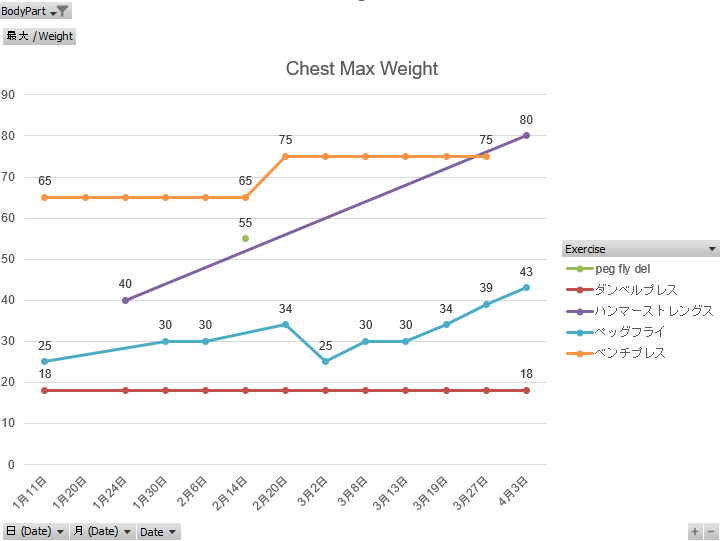
- やりたいこと:上記のデータを用いて、各種目のMax重量の推移をグラフ化
エクセル下準備
データ範囲を選択
※最上部の「Weight」などの列も含めること
ピボットテーブル作成
- 「挿入」→「ピボットテーブル」
- 以下のようにドラッグ&ドロップ
グラフ作成
- 作成したピボットテーブル内のどこかのセルをクリックし選択状態に
- Excel上部のメニュータブにある「ピボットテーブル分析」タブを開く
- 「ピボットグラフ」ボタンをクリック
- グラフの種類を選ぶ画面が出現。左側のリストから「折れ線」を選択
最大値を表示させる
- テーブルの値のどこかを右クリック
- 「値の集計」→「最大値」
線を途切れさせないように
グラフ自体を右クリック
- 「グラフのデザイン」→「データの選択」
- 左下の「非表示および空白のセル」→「データ要素を線で結ぶ」
仕上げ(グラフ上に数値を表示)
- グラフをクリック
- 「+」→「データラベル」を選択
- 不要な数値は削除
- 完成↓

1件のフィードバック